Neue Lernkarten-Features

Wir haben unser Lernkarten-Tool für euch erweitert, sodass ihr ab sofort auch Lernkarten aus dem Tool "Anki" integrieren könnt und sogar Lernkarten-Decks untereinander teilen könnt!
Lernkarten aus externen Lernkarten-Apps importierenZu diesem Abschnitt springen
Wenn ihr ein eigenes Deck auf unserer Plattform erstellt habt, könnt ihr jetzt externe Lernkarten aus "Anki" importieren. Dies funktioniert über einen sogenannten Anki-Textexport. Wie ihr diesen erstellt, seht ihr hier: https://docs.ankiweb.net/exporting.html#text-files
Wenn ihr euch fragt, warum ihr lieber unser Lernkarten-Tool anstatt anderer Apps nutzen solltet:
- Alles auf einer Plattform, die von uns erstellten Lernkarten und eure eigenen.
- Unser Lernkarten-Tool nutzt den FSRS-Algorithmus, der gegenüber dem in Anki standardmäßig eingestelltem SM2-Algorithmus mit weniger Wiederholungen zu besserer Gedächtnisleistung führt.
- Unser Lernkarten-Tool kann ohne zusätzliche Kosten auf allen Plattformen genutzt werden, auch iOS, während andere Apps teilweise Geld kosten.
- Über Verknüpfungen mit den Kapiteln könnt ihr direkt in eurer Lernkarten-Sitzung das Thema nochmal im zugehörigen Kapitel nachlesen. So erhaltet ihr direkt den vollen Kontext, nicht nur eine kurze Antwort.
- Wir haben das Lernkarten-Tool mit dem KI-Tutor integriert, sodass dieser für euch Lernkarten erstellen und kategorisieren kann. Fragt den Tutor einfach danach und konzentriert euch auf das Lernen, nicht nur das Erstellen.
Um aus einer über Anki erstellten Textdatei die Lernkarten in unser Tool einzufügen, klickt einfach auf:
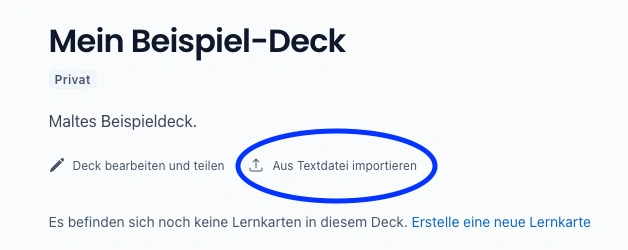
Danach wird eure Datei automatisch verarbeitet und ihr seht eine Vorschau der erkannten Karten.
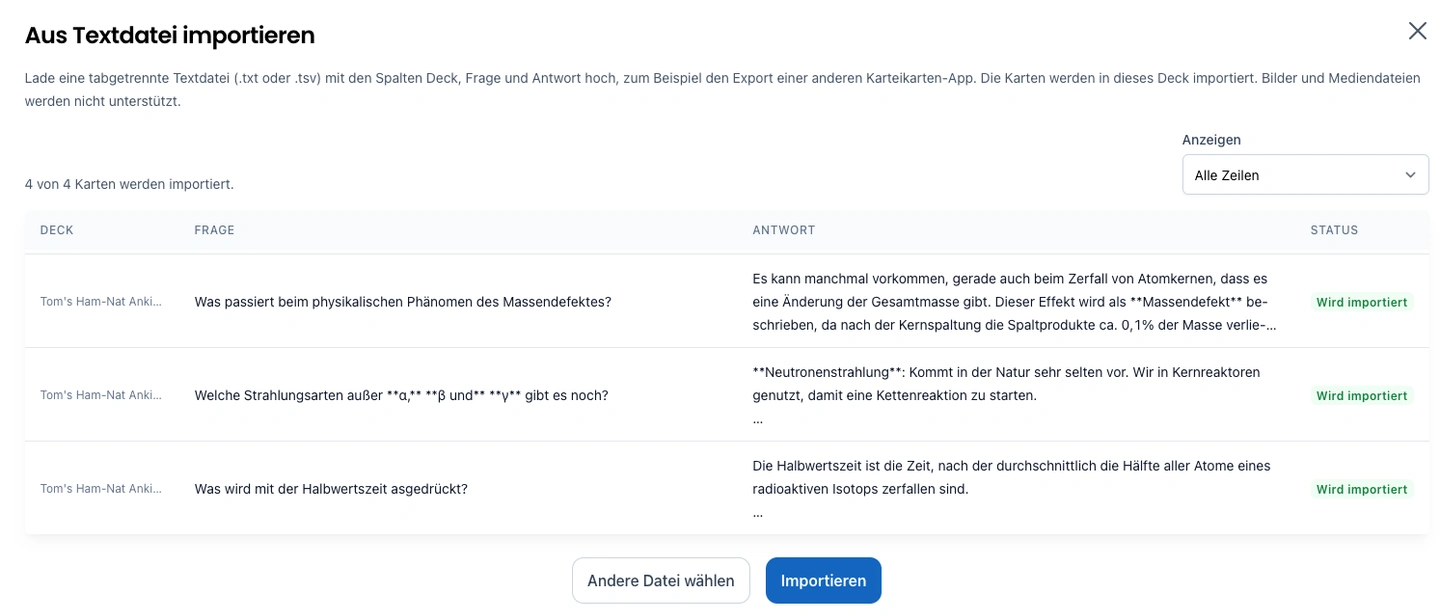
Wenn ihr jetzt auf "importieren" klickt, werden die Karten in eurem Lerndeck erstellt. Je nachdem, wie viele Karten es sind, kann es ein paar Sekunden dauern, habt also einen kurzen Moment Geduld. Danach könnt ihr euer Deck ganz normal nutzen.
Teilen & abonnieren von Lernkarten-DecksZu diesem Abschnitt springen
Unsere WhatsApp-Gruppen haben gezeigt, dass einige Nutzer:innen gerne ihre Lernkarten-Decks mit anderen Leuten teilen bzw. teilen würden. Gerade für ehemalige Teilnehmer:innen, die nicht mehr selbst um einen Studienplatz bangen müssen, ist das eine super Option, der Community etwas zurückzugeben. Bisher war das jedoch nicht mit unserem Lernkarten-Tool möglich. Auch das hat sich nun geändert. Um ein Deck mit anderen zu teilen, klickt einfach auf:
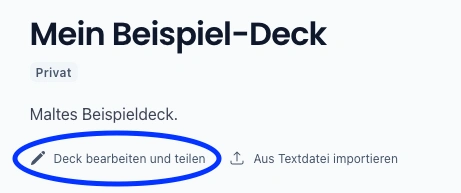
Danach könnt ihr euch entscheiden, ob ihr euer Deck nur per Link (z.B. nur mit Freund:innen, denen ihr den Link zusendet) oder mit der gesamten Community über die neue "Entdecken"-Seite, die in der Seitenleiste verlinkt ist, teilen möchtet:
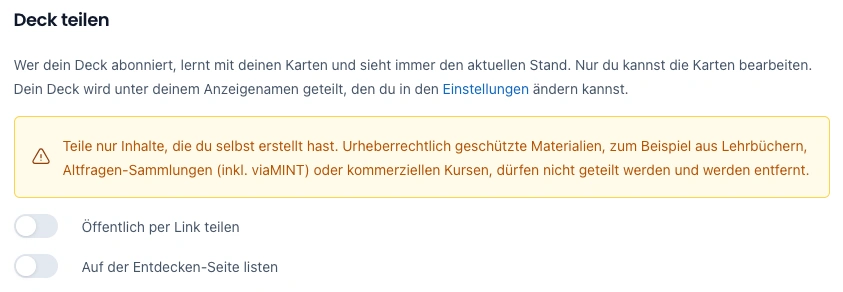
Eure Freund:innen und die Community können dann eure Decks abonnieren und erhalten auch automatisch alle Updates. Trotzdem können sie die Decks wie ihre eigenen lernen.
Bisher haben wir auf unserer Plattform keine Features gehabt, bei denen Nutzer:innen direkt interagieren konnten. Um eure Privatssphäre zu wahren, haben wir daher für dieses neue Feature jedem und jeder von euch einen neuen Nutzernamen wie "Lernfuchs" oder "Lerntiger" zugeordnet. Diesen könnt ihr jederzeit über die Einstellungen ändern, der Name wird dann unter euren geteilten Decks angezeigt.
Auch für uns stellt dieses Feature ein kleines Experiment da, da das Teilen von Informationen natürlich auch missbraucht werden kann. Solltet ihr daher irgendein Deck sehen, welches öffentlich entweder unpassendes Material (z.B. Hass, off-topic, etc.) oder urheberechtlich geschütztes Material verbreitet, meldet es bitte sofort über den "Deck melden"-Button.
Und bevor ihr ein Deck mit anderen teilt, überprüft bitte, ob ihr die notwendigen Rechte an den Inhalten habt. Auch das Material von viaMINT und manche Sachen auf Wikipedia haben Lizenzen, die z.B. eine Quellennennung und Verbreitung zu gleichen Konditionen verpflichtend machen, was im Rahmen einer Lernkarte nicht immer sichergestellt werden kann. Verzichtet also bitte darauf, solches Material in geteilte Decks einzubauen. Grundlegende naturwissenschaftliche Fakten sind aber natürlich nicht geschützt und können in eigenen Worten verwendet werden, zudem könnt ihr auch das Wissen unserer Plattform in Lernkarten zusammenfassen, solange ihr nur kurze Ausschnitte in Lernkarten umwandelt und nicht den kompletten Inhalt des Textbooks kopiert. Solltet ihr Fragen haben, sprecht uns gerne jederzeit an. Wir danken euch für eure Mithilfe!
Lernkarten zu Kapiteln zuordnen & nach Lernstatus filternZu diesem Abschnitt springen
Da es wenig Sinn ergibt, Lernkarten zu Themen durchzugehen, die ihr noch nicht gelernt habt, haben wir standardmäßig eingestellt, dass ihr in Lernkarten-Sessions nur Lernkarten zu bereits bearbeiteten Themen angezeigt bekommt.
Andernfalls würde mit jeder "nicht gewusst"-Markierung ein großer Berg an zu wiederholenden Lernkarten entstehen (auch "Backlog" genannt), der sich immer weiter stapelt.
Unsere Standardeinstellung ist also:

Wenn ihr nun mit Lernkarten anderer Nutzer:innen lernt, die Themen zugeordnet wurden, die ihr noch nicht bearbeitet habt, werdet ihr diese Karten ebenfalls nicht standardmäßig sehen.
Sollten alle Karten in diese Kategorie fallen, seht ihr bei der Bearbeitung des Decks folgende Fehlermeldung:
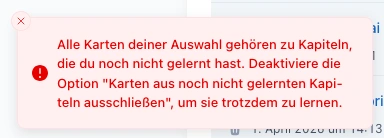
Dann müsst ihr den oben gezeigten Slide-Button also umstellen, um trotzdem lernen zu können.
Durch unsere Vorauswahl passt sich das verfügbare Kartendeck auch automatisch an euren Fortschritt an, sodass ihr nicht groß überlegen müsst, was ihr einstellt. Für die allermeisten sollte ein Klick auf "Sitzung erstellen" direkt die perfekte Auswahl liefern. Weniger Konfiguration, mehr Lernerfolg.
Lernkarten, die noch keinem Thema zugeordnet sind, werden standardmäßig direkt angezeigt, nicht ausgeschlossen. Dies kann nicht nur externe Lernkarten betreffen, sondern auch eure eigenen, da wir erst neu die Funktion hinzugefügt haben, dass ihr den Karten auch selbst Themen zuordnen könnt.
Wenn ihr die Lernkarten schnell den passenden Themen zuordnen wollt, um sie auch euerem Lernfortschritt anzupassen, könnt ihr dies mithilfe unseres KI-Tutors machen. Wenn ihr unser Plus-Paket habt, solltet ihr in eurem Deck einen zusätzlichen Button sehen:
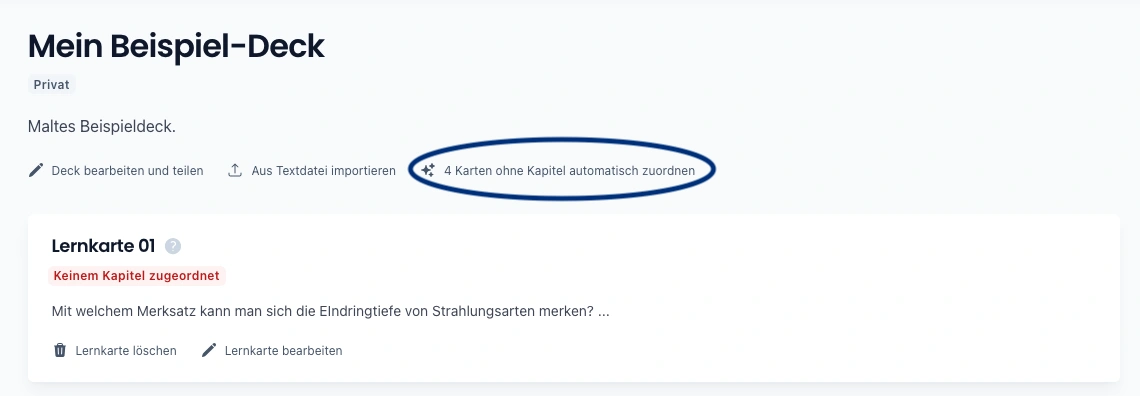
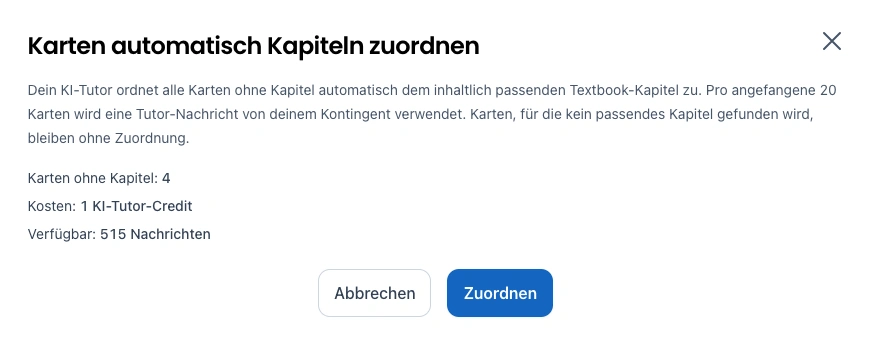
Bei Klick könnt ihr sehen, wie viele KI-Tutor-Credits die Kategorisierung verbraucht und diese dann starten. Aktuell entspricht die Kategorisierung von 50 Lernkarten einem KI-Tutor-Credit. Somit ist die Kategorisierung über diesen Button durch Optimierungen unsererseits deutlich günstiger, als entsprechende Nachrichten im Chat zu schreiben.
Wenn ihr im Chat mit dem Tutor zusammen Lernkarten erstellt, kann dieser diese auch direkt mit einem Kapitel verbinden.
FazitZu diesem Abschnitt springen
Wir hoffen, dass ihr mit diesen Änderungen noch mehr aus dem Lernkarten-Tool rausholen könnt und nun alles an einem Ort findet. Zudem freuen wir uns darauf zu sehen, wie sich die Community gegenseitig mit geteilten Decks helfen wird. Am Anfang sind es natürlich noch null geteilte Decks, fangt daher gerne an und seid die ersten, die ihre Decks verfügbar machen - die anderen Teilnehmer:innen werden es euch danken.
Alle hier vorgestellten Features sind basierend auf eurem Feedback in den letzten Tagen entstanden. Sollte etwas anfangs noch nicht perfekt funktionieren oder ihr weitere Vorschläge haben, meldet euch gerne!
Liebe Grüße,
Martin & Malte
Zuletzt aktualisiert am 6.7.2026
Malte
Programmierer für hamnatvorbereitung.deMalte ist der Technik-Kopf hinter dieser Lernplattform mit all ihren Features. Zudem betreibt er mit https://medirechner.de eine Infoseite für das Medizinstudium mit Zulassungsrechner.
